

How To Safe Mode Windows 8.1
Safe way adalah salah satu mode yang ada di sistem operasi Microsoft Windows. Dengan manner ini, Microsoft Windows hanya berjalan dengan menggunakan commuter dan program yang diperlukan untuk memulai Windows. Safe mode ini dapat digunakan untuk mendiagnosa driver hardware yang bermasalah, software yang rusak, infeksi virus, Windows yang tidak stabil dan lain sebagainya.
Untuk masuk ke bill of fare opsi lanjutan guna mengakses condom manner, pengguna Windows dapat menggunakan tombol (key) F8. Namun, mulai di versi Windows 8, Anda akan kesulitan menggunakan tombol F8. Microsoft telah mengubah proses booting sehingga menjadi jauh lebih cepat. Kemungkinan melakukan interupsi saat booting Windows untuk menampilkan carte du jour opsi lanjutan dengan menekan tombol F8 sangat sulit.
Baca artikel:
- Keluar Dari Safe Mode Di Sistem Operasi Windows 8.i
- Menggunakan Tombol F8 Untuk Masuk Ke Safe Mode Windows
Pengguna Windows hampir tidak memiliki cukup waktu menekan tombol F8 sehingga tidak bisa masuk ke menu opsi lanjutan untuk menjalankan Windows dengan "Condom Mode", "Rubber Mode with Networking", "Safe Mode with Command prompt" atau lainnya. Sebenarnya, ada cara lain untuk masuk ke condom fashion Windows eight. Berikut ini adalah cara masuk ke safe mode Windows 8.1 selain dengan tombol F8:
Baca artikel Menjalankan Microsoft Word Dalam Fashion Aman Condom Way
1. Melalui opsi Advanced Startup.
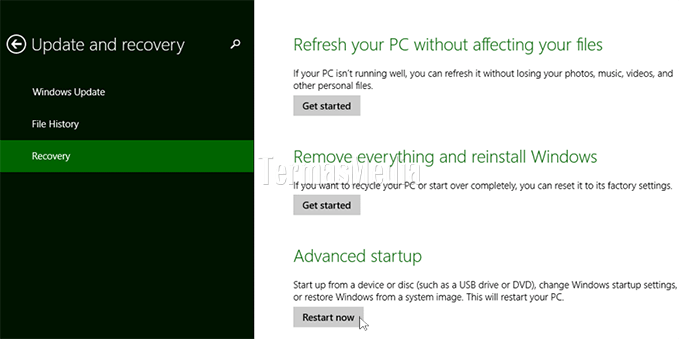
Gunakan kotak pencarian (search box) Windows untuk sampai ke opsi advanced startup dengan cepat dan kemudian klik Change advanced startup options.

Di jendela Update and recovery, pastikan Anda berada di tab Recovery dan di area sebelah kanan bawah, klik tombol Restart now.
Di jendela Choose an option yang muncul, klik tombol Troubleshoot.

Di jendela Troubleshoot yang muncul, klik tombol Advanced Options.
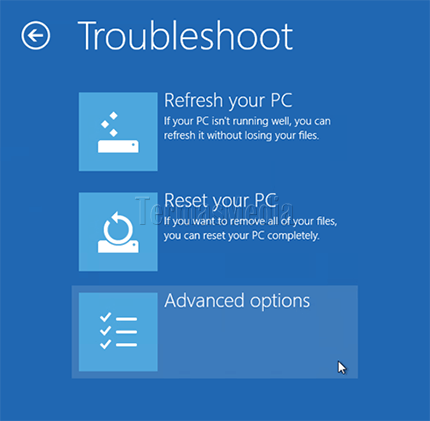
Di jendela Avant-garde options yang muncul, klik tombol Windows Startup Settings.

Di jendela Windows Startup Settings yang muncul, klik tombol Restart.

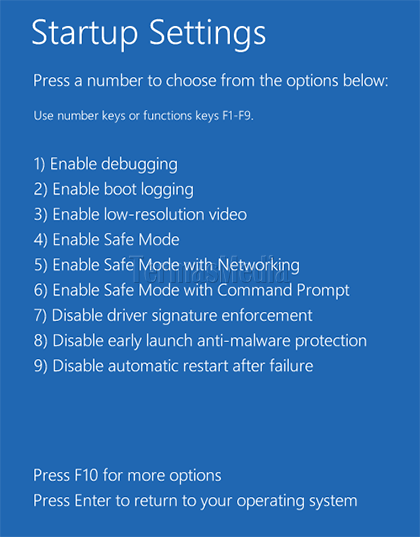
Di jendela Startup Settings yang muncul, tekan tombol keyboard nomor iv atau F4 untuk masuk ke safe mode Windows.
two. Melalui tombol Shift saat restart Windows.
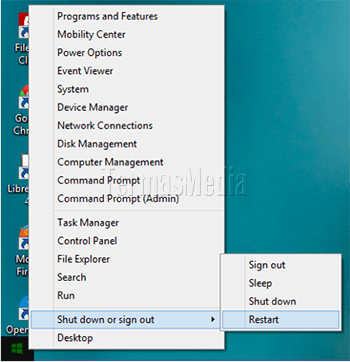
Tekan dan tahan tombol keyboard Shift dan kemudian klik Restart melalui tombol Commencement Menu Windows yang ada di sudut kiri bawah. Komputer akan melakukan restart dan masuk ke halaman Choose an option seperti pada langkah ketiga di cara i: Melalui opsi Avant-garde Startup dan kemudian ikuti langkah selanjutnya.
3. Melalui perintah Shutdown.
Klik kanan tombol Starting time Menu Windows yang ada di sudut kiri bawah untuk menampilkan daftar bill of fare WinX dan kemudian klik Command Prompt.

Di jendela Command Prompt yang muncul, ketik perintah shutdown /r /o /f /t 00 dan kemudian tekan tombol keyboard Enter. Komputer akan melakukan restart dan masuk ke halaman Choose an option seperti pada langkah ketiga di cara 1: Melalui opsi Avant-garde Startup dan kemudian ikuti langkah selanjutnya.

four. Melalui System Configuration Windows.
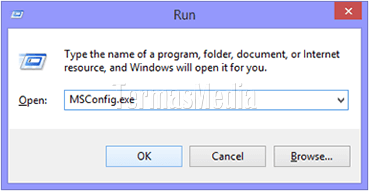
Ini adalah cara yang paling praktis karena langsung masuk ke safe mode Windows. Untuk memulai, gunakan pintasan keyboard Windows + R untuk membuka kotak dialog Run, ketik MSConfig.exe dan kemudian klik tombol OK.
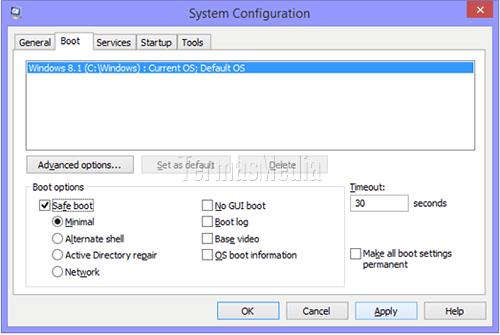
Di kotak System Configuration yang muncul, pastikan Anda berada di tab Kick, beri tanda centang di kotak centang (cheque box) Prophylactic kick, klik tombol Utilise dan kemudian tombol OK.
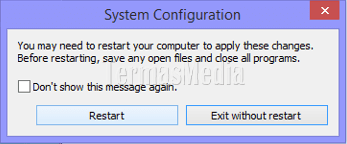
Pastikan Anda mengklik tombol Restart untuk langsung masuk ke rubber mode Windows. Bila komputer memiliki password Ambassador, masukkan password terlebih dahulu.
Source: https://www.termasmedia.com/lainnya/sistem-operasi/521-cara-masuk-ke-safe-mode-di-sistem-operasi-windows-8-1.html
Posted by: browderhileace.blogspot.com
0 Response to "How To Safe Mode Windows 8.1"
Post a Comment